




Hier teile ich meine ersten Erfahrungen beim Umstieg oder besser Parallellauf zu LibreOffice mit.
Erste Hürde: Vorlagen
Damit der Umstieg auch konsequent möglich ist, müssen umgehend die Bestandteile des Workflows angegangen werden. Dauzu zählen bei mir in erster Linie die üblichen Vorlagen, wie Briefköpfe, Umschläge, etc.. Zwar lassen sich DOT-Dateien einfach in LibreWriter öffnen, jedoch fallen die Darstellungen bestimmter Extras (Textboxen, Grafiken, Elemente in Kopf- und Fußzeile, usw.) extrem unterschiedlich aus. Es lohnt sich also, einen Gang zurück zu schalten und die Erstellung einer Vorlage zum Üben der Besonderheiten zu nutzen, da gerade Briefköpfe Hürden haben, die einem in der täglichen Textverarbeitung nicht begegnen.
Gleich zu Beginn beginnt hier ein Problem: Die erste Seite soll anders aussehen als die Folgeseiten. Der Briefkopf erscheint üblicherweise auf der ersten Seite mit vielen Angaben, während auf den Folgeseiten eine einfache Kopfzeile mit Seitennummerierung und vielleicht noch Name und Datum völlig ausreicht.
Unter Windows erreicht man dies unter „Seite einrichten“ mit dem Punkt „Erste Seite anders“.
Beim LibreOffice Writer kümmert man sich mit Hilfe der Formatvorlagen darum. Auf der ersten Seite (am besten gleich zu Beginn) wählt man „FORMAT“ / „FORMATVORLAGEN VERWALTEN“ aus und aktiviert das Format „Erste Seite“:
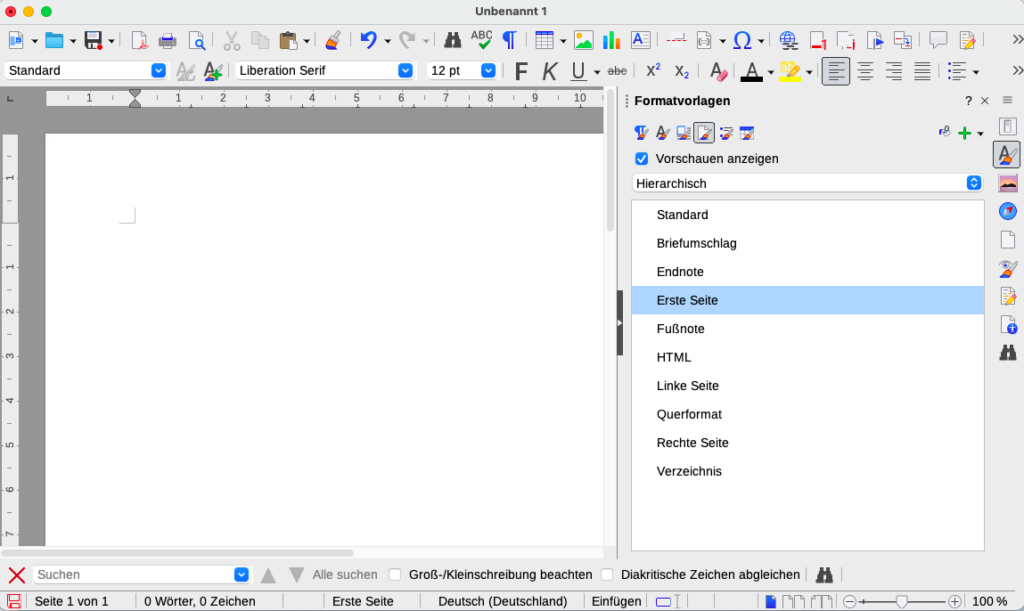
Anschließend kann man über STRG-ENTER (bei Mac: APFEL-ENTER) einen festen Seitenumbruch hinzufügen und sieht, wie das Formatvorlagenfeld zurück auf Standard springt. Nun kann man sich ans Formatieren machen. Nutzt man dieses Profil alleine als Einzelperson, lohnt es sich, hier gleich viele der Einstellungen (z. B. Standardschrift und Standardschriftgröße) vorzunehmen.
Unter dem Menüpunkt „DATEI“ befindet sich der Unterpunkt „DOKUMENTENVORLAGEN“ und dort „Als Dokukmentenvorlage speichern…“. Diesen Punkt aktiviert, speichert das Programm die Vorlage gleich im Vorlagenordner und die Vorlage steht ab sofort zur Verfügung (z. B. beim Programmstart).
Meine ersten Eindrücke
Zuerst erschrickt mich das „altmodische Layout“ des Programmes. Umgekehrt erinnerte es mich daran, dass mir andere Programm heutzutage häufig viel zu verspielt erscheinen. Sie Menge an Symbolen in der/den Symbolleiste(n) ist riesig aber es ist mir lieber, mit der Zeit die Symbole und deren Positionen zu lernen als ständig dynamisch ändernde Gruppierungen von Symbolleisten vorgestellt zu bekommen. Nach ein paar Dokumenten (in erster Linie Anschreiben) komme ich ganz gut damit klar. Der Druckdialog ist gut. Die Exportmöglichkeiten sind ausgiebig und der Umgang mit dem PDF-Export erinnert an eine professionelle Erstellung einer Druckdatei für die örtliche Druckerei. Aber direkt neben dieser umfangreichen PDF-Erstellung befindet sich auch der Punkt „PDF direkt erstellen“, um die Dialoge zu umgehen (gerade für Text-PDFs häufig völlig ausreichend).
Mein Fazit nach ein paar Stunden
Ich bin gepackt und verliebe mich in den einfachen und schlüssigen Aufbau des Writers. Er ist der erste Schritt. Da ich Support leiste für Microsoft-Produkte, kann und will ich mich nicht gänzlich von MS Office verabschieden. Jedoch kann ich meine persönlichen Texte / Tabellen künftig im OpenDocument-Format speichern, um die Wahl zu haben.
Mein Fazit nach ein paar Monaten
(Update vom 29.05.2026)
Ich habe mittlerweile eine Menge Dokumente auf Libre-Office portiert. Bei den verschiedenen Dokumenten gab es manchmal ein paar Unterschiede bei den Formatierungen. Insbesondere Schriften und Symbole sind eine Sache, die sich über alle drei Betriebssysteme (Windows, Mac und Linux) nur mit etwas Aufwand vereinen lassen. Aber im Großen und Ganzen bin ich zufrieden und arbeite mittlerweile recht flüssig mit LibreOffice Writer und Calc. Probleme machen zum Beispiel transparente PNGs, wenn diese eingebunden werden. Auf dem direkten Druck sieht alles gut aus. Macht man allerdings einen Umweg über die PDF und druckt es dann, kommt oft ein schwarzer Kasten dabei heraus. Das Problem habe ich derzeit umgangen, indem ich JPGs mit weißem Hintergrund verwende, was ja beim Druck auf weißem Papier kein Problem ist.
Insgesamt würde ich behaupten, es lässt sich durchaus produktiv einsetzen. Ich habe bislang einen Absturz gehabt und das war bei einem Dokument mit über 50 hochauflösenden Fotos.
Fediverse-Reaktionen



Beitrags-URL
Dein Profil
Warum muss ich mein Profil eingeben?
Diese Website ist Teil des ⁂ Open Social Web, einem Netzwerk miteinander verbundener sozialer Plattformen (wie beispielsweise Mastodon, Pixelfed, Friendica und andere). Im Gegensatz zu zentralisierten sozialen Medien befindet sich dein Profil auf einer Plattform deiner Wahl, und du kannst mit Menschen auf verschiedenen Plattformen interagieren.
Wenn du dein Profil eingibst, können wir an dein Profil senden, wo du diese Aktion abschließen kannst.